Ta skärmdumpar i Windows 10
|
Skärmbild, skärmdump, skärmklipp, screenshot… Oavsett vilket ord du vill använda handlar det om en bild av det du ser på skärmen. Det här kan du exempelvis ha nytta av vid datasupport eller när du behöver visa exakt vad som har stått på en webbsida vid en viss tidpunkt.
I Windows 10 finns det många vägar att gå, men ett tips är att memorera kortkommandot Windows+Skift+S, som öppnar det mest användbara verktyget.
Här är de bästa tipsen samlade för att få maximal nytta av Windows smarta skärmklippsverktyg.
Använd Skärmklippsverktyget
Det klassiska sättet i Windows 10 är att använda Skärmklippsverktyget.
HUR? Tryck på Startknappen, leta upp appen Skärmklippsverktyget och tryck på Nytt.
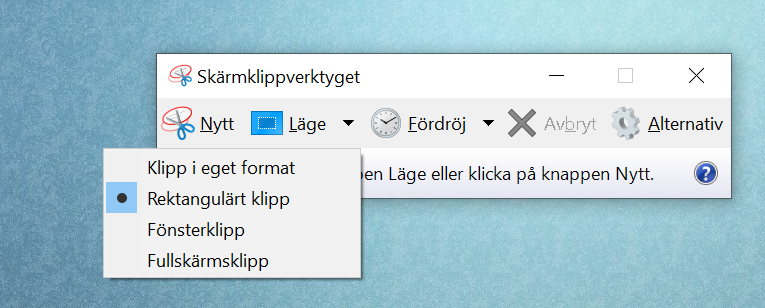
Innan du gör det bör du välja Läge för att bestämma hur du ska klippa:
Klipp i eget format - Rita på fri hand.
Rektangulärt klipp - Rita en rektangel.
Fönsterklipp - Ta en skärmbild av aktuell fönster.
Fullskärmsklipp - Ta en bild av hela skärmen.
|
|
Redigera din skärmdump…
Den skärmdump som du har tagit kan du öppna i Windows för att redigera.
HUR? När du har tagit ett skärmklipp som ovan öppnas ett verktyg där du kan göra lite enkel redigering. Med verktygen kan du rita, markera med en överstrykningspenna och radera med ett suddgummi. Du väljer färg och storlek på verktygen med hjälp av respektive nedåtpil.
…och spara eller dela
Oavsett om du har redigerat din skärmdump eller inte kan du spara och dela den.
HUR. Med hjälp av Arkiv i rullgardinsmenyn kan du spara, skriva ut eller dela bilden med andra.
Använd fördröjning
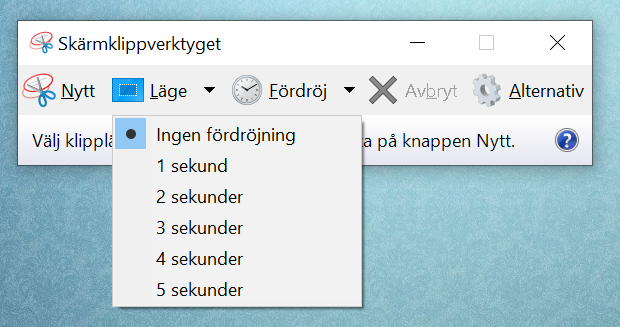
Ett alternativ till att ta skärmdumpen direkt är att göra det med fördröjning. Det här kan vara bra om du vill göra någon justering på skärmen innan klippet tas.
HUR? Öppna Skärmklippsverktyget och välj knappen Fördröj. Som du ser kan du välja mellan olika lång tid. Välj sedan vilken sorts klipp du vill ta med mitten-knappen och tryck sedan på Nytt. Efter den tid du valt tas nu skärmklippet.
|
|
Kör som i Windows 11
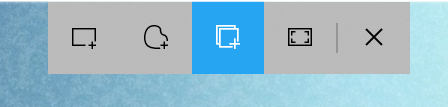
Numera har Windows 10 även stöd för det praktiska snabbkommandot Windows+Skift+S, som finns i Windows 11. När du trycker på det dyker det upp fem knappar:
- Ta ett rektangulärt skärmklipp av det område som du ritar genom att hålla musknappen nedtryckt och dra nedåt.
- Gör samma sak men låter dig göra markeringen som en fri form. Även här ritar du alltså upp det område du vill fånga.
- Ta en skärmdump av det fönster du pekar på.
- Spara hela skärmens bild.
- Stäng menyn utan att ta någon skärmdump.
|
|
Redigera din skärmdump…
Den skärmdump som du har tagit kan du använda i valfritt program genom att klistra in (Ctrl+V). Du kan även öppna bilden i Windows inbyggda verktyg för att redigera den.
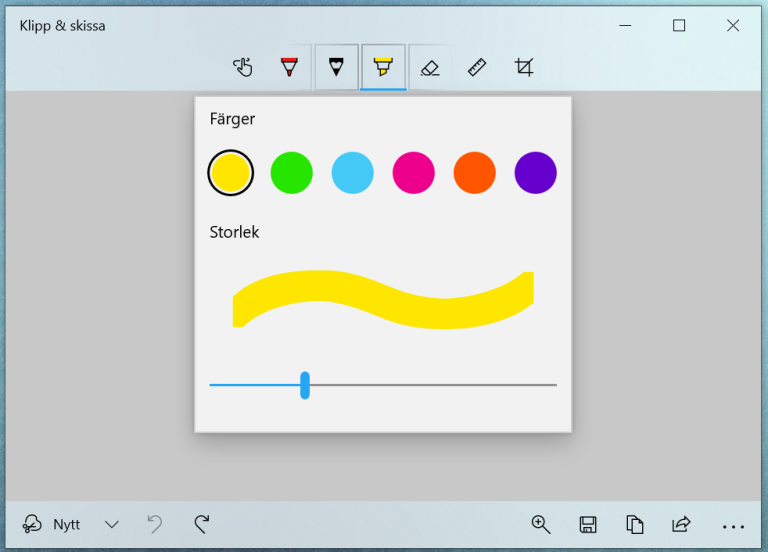
HUR? När du har tagit ett skärmklipp enligt ovan ser du en avisering nere till höger. Klicka på den så öppnas ett verktyg där du kan göra lite enkel redigering.
Med verktygen kan du rita, markera med en överstrykningspenna och radera med ett suddgummi. Du väljer färg och storlek på verktygen med hjälp av respektive nedåtpil. Det finns även en linjal för att mäta, ett verktyg för att skriva med touch-penna och ett beskäringsverktyg.
Gör du fel kan du förstås ångra (och göra om).
|
|
…och spara eller dela
Oavsett om du har redigerat din skärmdump eller inte kan du spara och dela den.
HUR. Tryck på ikonerna till höger i Skärmklippsverktyget så kan du spara, skriva ut eller dela bilden med andra via exempelvis mejl. Du kan även välja Öppna med för att redigera bilden i ett mer avancerat bildprogram.
Spara skärmdumparna direkt
För dig som vill ta många skärmdumpar i ett svep kan ovanstående metoder kännas onödigt långsamma, men lyckligtvis finns det ett alternativ som är snabbare.
HUR? Tryck ned Windows+PrintScrn så tas automatiskt en skärmdump av hela skärmen och den sparas i mappen Bilder, Skärmbilder.
Använd Åtgärdscenter
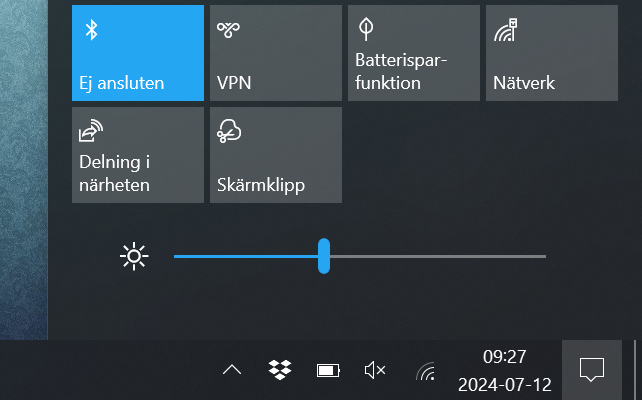
I Windows 10 finns ytterligare ett sätt att starta skärmklippsverktyget.
HUR? Tryck på Åtgärdscenter (”pratbubblan” nere till höger i aktivitetsfältet) och klicka på Skärmklipp.
|
|
Kör en klassiker…
Att använda de “nya” verktygen är inget måste – du kan fortfarande använda den klassiska sätten för att ta en skärmbild.
HUR? Windowsklassikern är tangenten Print Screen (ibland PrtScr). Tryck på den, öppna valfritt ritprogram (Paint går bra) och klistra in med Ctrl+V.
…eller byt ut den
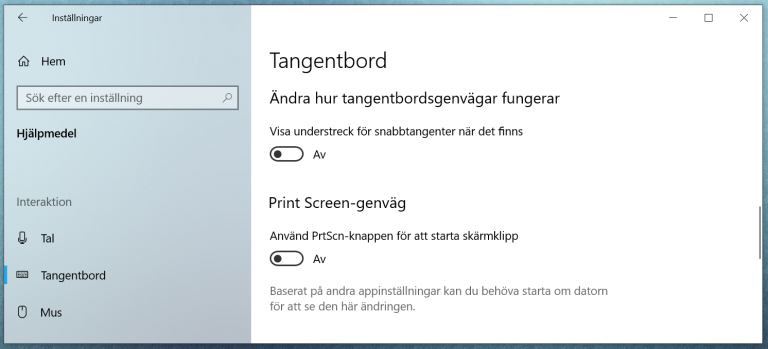
Känns det här metoden gammaldags kan du välja att i stället starta Skärmklippsverktyget med Print Screen-tangenten.
HUR? Öppna Inställningar och välj Hjälpmedel, Tangentbord. Gå ned till Använd PrintScrn för att starta skärmklipp och aktivera funktionen.
|
|
|